云計算裝備技術服務 從零開始,在云服務器上安裝配置寶塔面板與基礎運行環境
隨著云計算技術的普及,將網站、應用部署到云服務器已成為企業和開發者的首選方案。對于不熟悉Linux命令行操作的用戶來說,服務器環境的配置與管理是一項頗具挑戰的任務。寶塔面板(BT Panel)作為一款簡單易用的服務器管理軟件,極大地降低了運維門檻。本文將為您提供一份詳盡的教程,指導您如何在全新的云服務器上,完成從系統初始化、寶塔面板安裝到基礎運行環境(如LNMP/LAMP)配置的全過程,這正是“云計算裝備技術服務”中至關重要的一環。
第一步:準備工作與服務器初始化
1. 選購與連接云服務器:
您需要從阿里云、騰訊云、華為云等主流服務商處購買一臺云服務器(ECS)。建議新手選擇CentOS 7.x或Ubuntu 20.04/22.04 LTS等主流且穩定的Linux發行版。購買后,獲取服務器的公網IP地址、管理員用戶名(通常為root)及密碼或SSH密鑰。
2. 使用SSH工具連接服務器:
在本地電腦上使用SSH客戶端(如PuTTY、Xshell,或macOS/Linux終端)連接您的服務器。命令格式通常為:ssh root@你的服務器公網IP,然后輸入密碼或選擇密鑰文件進行認證。
3. 系統更新與安全加固(可選但推薦):
連接成功后,首先更新系統軟件包,以確保安全性和穩定性。
- 對于CentOS/RHEL系統:
`bash
yum update -y
`
- 對于Ubuntu/Debian系統:
`bash
apt update && apt upgrade -y
`
建議修改SSH默認端口、禁用root密碼登錄(改用密鑰登錄)、配置防火墻(如firewalld或ufw)等,以提升服務器安全性。
第二步:安裝寶塔面板
寶塔面板官方提供了極簡的一鍵安裝腳本,大大簡化了安裝流程。
1. 執行一鍵安裝命令:
根據您的服務器操作系統,在SSH終端中執行對應的命令。以下以CentOS 7為例:
`bash
yum install -y wget && wget -O install.sh https://download.bt.cn/install/install_6.0.sh && sh install.sh
`
對于Ubuntu/Debian系統,可使用類似的腳本。執行命令后,安裝程序將自動進行,過程中可能會提示您確認安裝,輸入y并按回車即可。
2. 記錄安裝成功信息:
安裝過程大約需要1-5分鐘。完成后,終端會顯示至關重要的信息,請務必妥善保存:
- 寶塔面板后臺訪問地址:通常為
http://您的服務器公網IP:8888(例如http://123.123.123.123:8888)。
- 默認用戶名:通常為
admin。
- 默認密碼:一串隨機生成的密碼,請立即復制保存。
第三步:登錄面板并進行基礎配置
1. 訪問面板并登錄:
打開本地瀏覽器,輸入上一步記錄的訪問地址(如 http://公網IP:8888)。首次訪問可能會提示“不安全連接”,這是因為使用了自簽證書,點擊“高級”并繼續訪問即可。使用默認的用戶名和密碼登錄。
- 初始化配置與安全設置:
- 修改默認密碼與用戶名:登錄后,面板會強制要求您修改默認的密碼和用戶名,請務必設置為強密碼并牢記。
- 綁定寶塔賬號:根據提示注冊并綁定一個免費的寶塔官網賬號,以便使用更多功能。
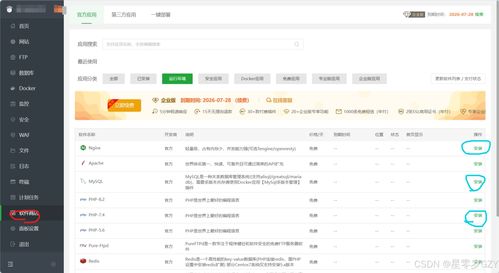
- 選擇環境套件:面板會彈出“一鍵安裝”推薦界面。這里就是配置基礎運行環境的核心步驟。您需要在兩種主流環境中選擇一種:
- LNMP套件:Linux + Nginx + MySQL/MariaDB + PHP。此組合性能優異、資源占用相對較低,是目前建站的主流選擇。
- LAMP套件:Linux + Apache + MySQL/MariaDB + PHP。Apache成熟穩定,兼容性極佳,部分特定程序可能需要它。
您可以根據自己網站程序的需求(如WordPress通常推薦LNMP)選擇對應的套件,并可以自定義PHP、MySQL等軟件的版本。點擊“一鍵安裝”后,面板將自動在后臺下載并編譯安裝所選環境,此過程耗時較長(約15-30分鐘甚至更久,取決于服務器性能),請耐心等待。
第四步:安裝后的管理與基礎操作
環境安裝完成后,您的服務器就已經具備了運行PHP網站、數據庫等應用的基礎能力。此時,您可以通過寶塔面板進行以下日常管理:
- 網站管理:在面板的“網站”菜單中,可以添加站點、綁定域名、部署SSL證書(開啟HTTPS)、設置偽靜態規則等。
- 數據庫管理:在“數據庫”菜單中,可以創建、管理MySQL/MariaDB數據庫及用戶,并通過phpMyAdmin進行可視化操作。
- 文件管理:內置了強大的在線文件管理器,支持上傳、下載、編輯、壓縮、解壓等操作,如同使用FTP。
- 安全與監控:配置防火墻端口規則、查看系統資源(CPU、內存、磁盤)使用情況、監控網站日志等。
- 軟件商店:寶塔的“軟件商店”提供了豐富的擴展應用,如各類PHP擴展、運維工具(如Supervisor進程守護)、一鍵部署腳本(WordPress、Discuz!等),讓服務器功能擴展變得輕而易舉。
###
通過以上四個步驟,您已經成功地將一臺“裸機”云服務器,裝備成了擁有可視化控制面板和穩定Web運行環境的“云計算裝備”。寶塔面板將復雜的命令行操作轉化為直觀的點擊操作,使得服務器運維、網站部署、環境監控等“技術服務”工作變得高效而簡單。這不僅節省了大量學習與操作時間,也為業務的快速上線和穩定運行提供了堅實保障。請記住,定期通過面板更新系統和軟件、檢查安全設置,是確保云服務器長期穩定運行的良好習慣。
最新產品